JAMBI — Setiap kali menginstal ulang Windows 11, ada ritual yang selalu dilakukan oleh sebagian pengguna power user: mematikan serangkaian fitur bawaan sebelum menyentuh pekerjaan utama. Fitur-fitur ini tidak buruk, tetapi kombinasi antara widget, badge, rekomendasi, dan notifikasi yang muncul bersamaan justru membuat sistem terasa lebih ramai dari yang dibutuhkan.
Masalah utamanya bukan pada satu fitur, melainkan akumulasi gangguan yang memperebutkan atensi pengguna. Satu notifikasi memang sepele, namun ketika rekomendasi, lencana, dan konten promosi hadir serentak di seluruh penjuru sistem, pengalaman menggunakan Windows 11 menjadi melelahkan.
Matikan Widget dan Konten Dinamis di Layar Kunci
Layar kunci seharusnya hanya menjadi gerbang untuk masuk ke sistem, bukan papan informasi yang menampilkan skor olahraga, update pasar saham, atau saran konten. Huculak menyarankan untuk mematikan toggle Widgets pada halaman Lock screen di menu Settings > Personalization.
Selain itu, ganti opsi Windows Spotlight dengan gambar statis atau slideshow. Langkah ini menghilangkan tips dan overlay promosi yang muncul sebelum pengguna sempat masuk ke desktop.
Hapus Ikon Widget dari Taskbar
Tombol Widget di taskbar kerap menampilkan pembaruan cuaca atau berita secara langsung yang mengalihkan pandangan dari pekerjaan. Anda tetap bisa mengakses panel Widget kapan saja melalui pintasan keyboard Windows key + W.
Cara menghilangkannya: buka Settings > Personalization > Taskbar, lalu matikan toggle Widgets pada bagian Taskbar items. Taskbar pun terlihat lebih bersih tanpa kehilangan akses cepat ke fitur tersebut.
Aktifkan Mode Jangan Ganggu untuk Notifikasi
Notifikasi toast yang muncul tiba-tiba adalah pengganggu fokus terbesar. Fitur Do Not Disturb (Jangan Ganggu) menyaring semua notifikasi masuk, namun tetap menyimpannya di Notification Center. Pengguna bisa memeriksanya kapan pun tanpa harus terganggu secara real-time.
Pengaturan ini diakses melalui Settings > System > Notifications. Jika perlu, matikan total toggle Notifications untuk pengalaman yang lebih hening, meski konsekuensinya sistem tidak akan menampilkan atau mengumpulkan notifikasi sama sekali.
Bersihkan Bagian Rekomendasi di Start Menu
Start Menu modern menampilkan file terbaru, aplikasi yang baru ditambahkan, dan saran konten di bagian Recommended. Bagi sebagian orang, area ini hanya memenuhi ruang yang seharusnya dipakai untuk aplikasi yang disematkan (pinned).
Untuk membersihkannya, masuk ke Settings > Personalization > Start, lalu matikan tiga toggle: Show recently added apps, Show recommended files in Start, recent files in File Explorer, and items in Jump Lists, serta Show recommendations for tips, shortcuts, new apps, and more. Opsi tambahan untuk mematikan notifikasi terkait akun juga tersedia di halaman yang sama.
Hilangkan Sorotan Web di Pencarian
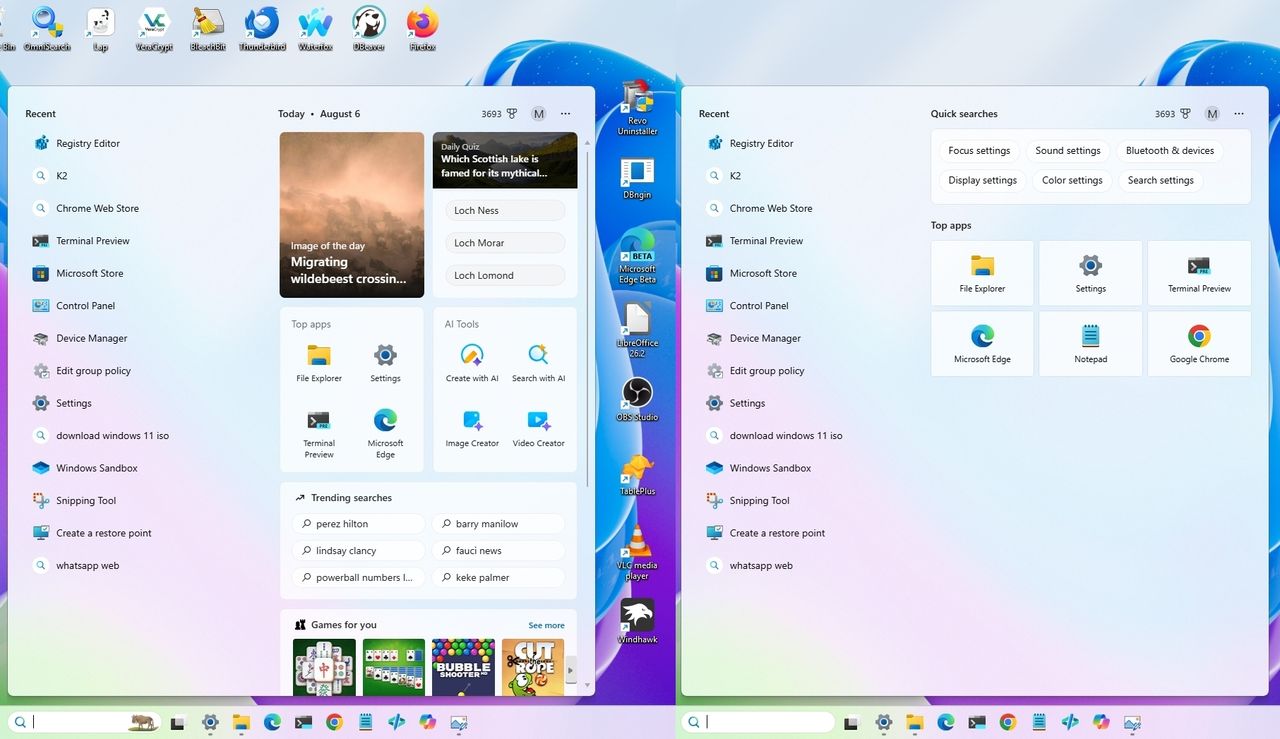
Windows Search seharusnya menjadi alat untuk menemukan file, aplikasi, dan pengaturan lokal. Namun, halaman pencarian sering dibuka dengan search highlights yang berisi kuis harian, gambar pilihan, tren pencarian, dan berita.
Fitur ini bisa dimatikan lewat Settings > Privacy & security > Search, lalu nonaktifkan toggle Show search highlights. Setelah itu, jendela pencarian langsung fokus pada kolom ketik tanpa gangguan visual.
Nonaktifkan Badge di Aplikasi Taskbar
Badge berupa angka atau titik kecil pada ikon aplikasi di taskbar memang berguna untuk menandai pesan belum dibaca. Sayangnya, indikator ini kerap mendorong pengguna membuka aplikasi yang sebenarnya tidak mendesak.
Untuk mematikan: Settings > Personalization > Taskbar > Taskbar behaviors, lalu hapus centang pada opsi Show badges on taskbar apps. Taskbar menjadi lebih tenang dan pengguna bisa membuka aplikasi sesuai keinginan, bukan karena paksaan visual.
Sembunyikan Ikon Desktop untuk Tampilan Minimalis
Desktop yang penuh shortcut dan file memang praktis, tetapi secara visual terasa berantakan. Solusi sederhananya: klik kanan pada area kosong desktop, pilih View, lalu hilangkan centang pada Show desktop icons.
Semua file tetap tersimpan di folder Desktop dalam File Explorer dan bisa diakses kapan saja. Cara ini membuat latar belakang desktop terlihat bersih tanpa menghapus data apa pun.
Prioritas: Mulai dari Mode Jangan Ganggu
Dari tujuh pengaturan di atas, fitur Do Not Disturb adalah yang paling direkomendasikan untuk dicoba lebih dulu. Fitur ini memberikan keseimbangan terbaik antara tidak terganggu notifikasi dan tidak melewatkan informasi penting yang tersimpan di pusat notifikasi.
Microsoft memang terus menambahkan opsi kustomisasi, tetapi pengaturan default Windows 11 masih terasa terlalu agresif dalam mendorong interaksi. Kabar baiknya, semua perubahan di atas hanya membutuhkan waktu beberapa menit dan bisa dikembalikan kapan saja jika pengguna berubah pikiran.